はじめに
ブログ kyorolab のアクセス状況をより正確に把握したい──。
そう考えて、ついに買い切り3万円のアクセス解析レポート 「DeeBoard(ディーボード)」 を導入しました。GA4・Looker Studio・Google Search Console の設定だけで、すぐに高度なダッシュボードが完成し、日常の分析作業が一気にラクになりました。
本記事では、導入の流れ・使ってみた感想・便利だったポイント をまとめて紹介します。
🧩 DeeBoardとは?
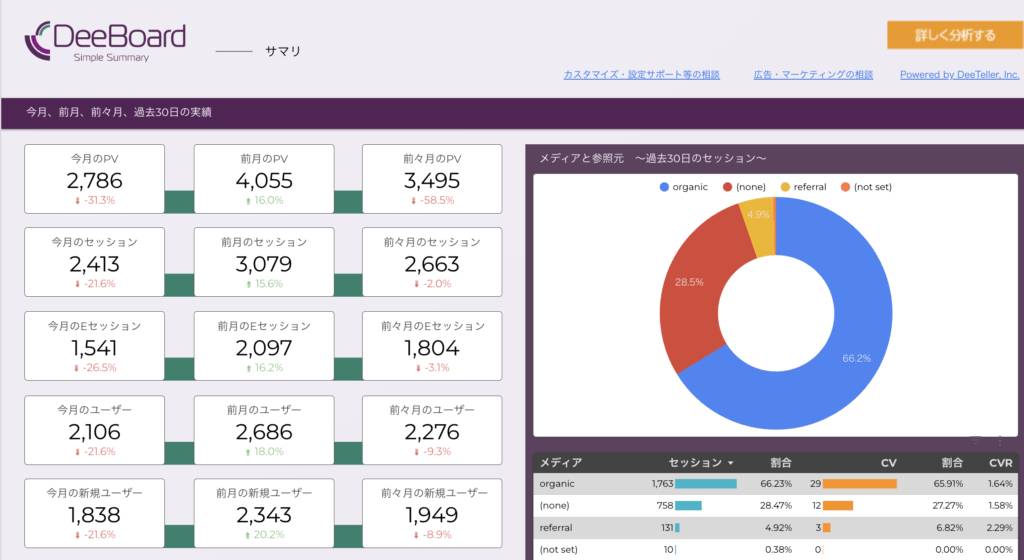
DeeBoard は GA4 データと Search Console を自動連携し、Looker Studio 上で”すぐに使える”読みやすいアクセス解析レポートを提供してくれる有料テンプレートです。
- 買い切り 30,000 円
- GA4+Search Console対応
- 導入後すぐにグラフ・表が表示
- ブログ運営者向けの指標(記事別CV、流入キーワード、LPO改善ポイントなど)がまとまっている
標準のGA4レポートだけだと見づらい部分が多いですが、DeeBoardはその弱点をきれいに補完してくれる印象です。
DeeBoard画面イメージ
🛠️ 導入手順(実際にやった流れ)
専用サイトから購入すると、Looker Studioレポートのコピーリンクが発行されます。
サブスクではなく完全買い切りなのが魅力。
手順に従って、Looker Studio 内にSearch Consoleデータソースを作成します。
これで ページ別検索キーワード なども自動的に反映。
手順に従って、Looker Studio 内に対象のGA4データソースを作成します。
DeeBoardで使用するのPV、CV等の各種データ抽出用のデータソースを準備します。
STEP1〜STEP4までの設定後、即座にダッシュボードが表示。
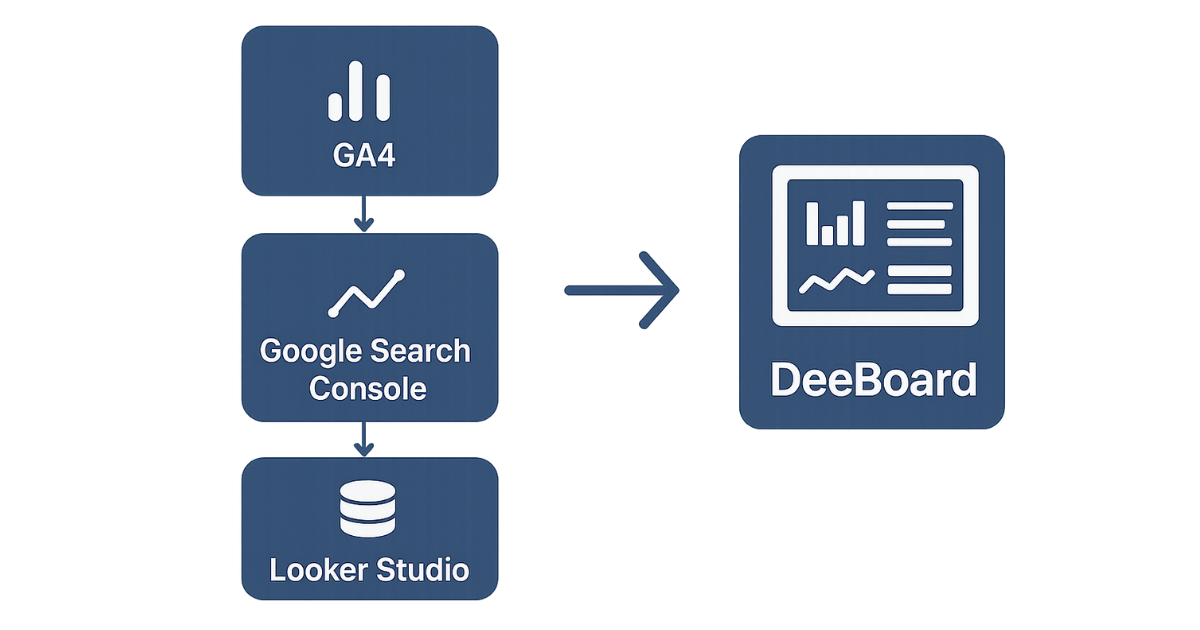
GA4・Search Console・Looker Studio を行き来する必要がなくなり、DeeBoardだけでブログの状況を俯瞰できる ようになりました。
✨ 実際に使ってみて良かったポイント
◎ 1画面で「記事別PV×流入キーワード×CV」が見える
記事ごとの”評価”がとてもわかりやすい。
kyorolabの伸びている記事や、改善すべき記事が一目瞭然に。
◎ 毎朝のチェックが圧倒的にラク
GA4 → Search Console → Looker Studio の往復がゼロに。
DeeBoardを開くだけで状況が把握できるようになりました。
◎ 初期設定が想像以上に簡単
公式ドキュメントが親切で、ほぼ迷わず完了。
実質「各サービスに接続するだけ」の手軽さでした。
◎ グラフの視認性がとても高い
GA4の標準UIよりも見やすく、トレンドが追いやすいのが好印象。
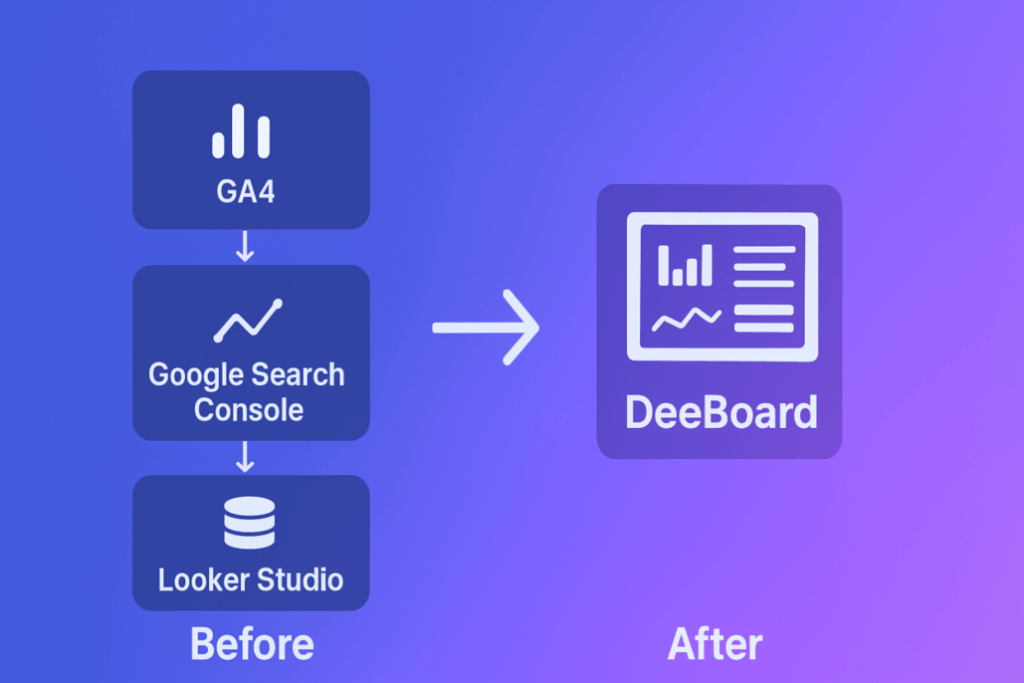
🔄 DeeBoard導入前後の比較
DeeBoard導入前後の比較
📝 まとめ
DeeBoardを導入したことで、
ブログ運営の「解析にかかる時間」と「情報の散在」問題が一気に解消 されました。
- 買い切りでコスパ良し
- 設定は数分
- 見やすいダッシュボード
- 毎日のアクセスチェックが圧倒的に快適に
今後、kyorolab の伸び具合を見ながら、レポートを使いこなす記事も追加していこうと思います。